


实用小知识:表格打印时的表头设置
嘿,你还在为打印表格头疼吗?
嗨!是不是每次在打印长长的工作表时,都会因为忘记每列的内容而烦恼?别担心,今天就来聊聊怎么轻松搞定表格中的“表头”设置,让你在翻页时也能清楚地看到每一列的信息。
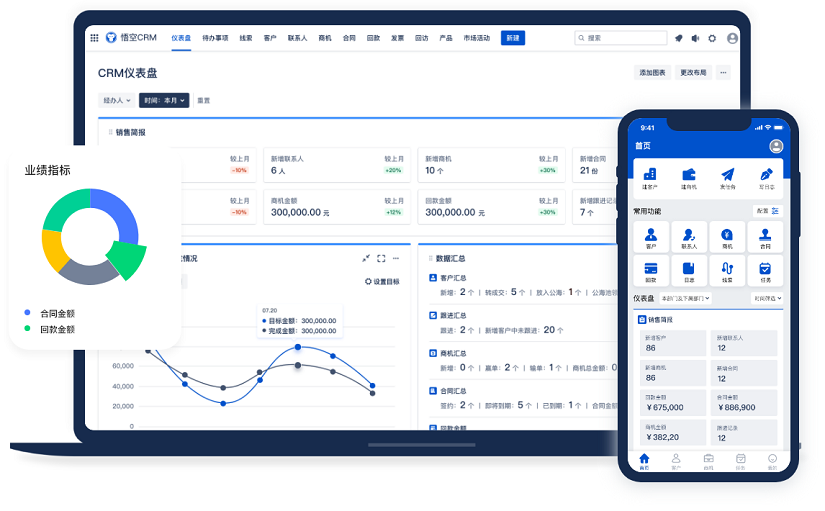
△悟空CRM产品截图
1. 表头重复的秘密武器 —— “页面布局”
首先呢,我们得找到Excel里的“页面布局”。这里可是藏着不少好东西哦。点击工具栏上的“页面布局”,然后找到“打印标题”。
- 步骤一:点击“页面布局”选项卡。
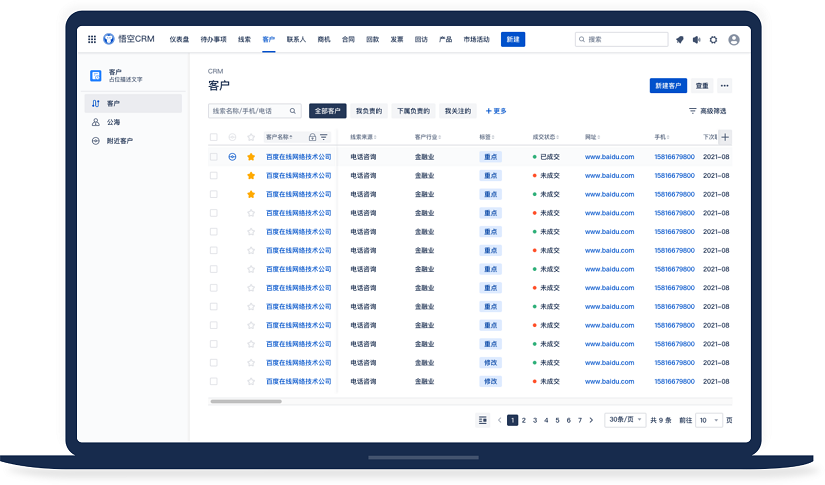
△悟空CRM产品截图
- 步骤二:选择“打印标题”按钮,在弹出的小窗口中勾选“顶端标题行”。
接下来就是见证奇迹的时候了!只需要简单地拖动鼠标框选出你要作为表头的那几行(比如第一行),确定后保存文档,当你再次打印或者预览时就会发现——啊哈!无论翻到哪一页,表头都稳稳地待在那里啦!
2. 高级技巧:自定义你的表头样式
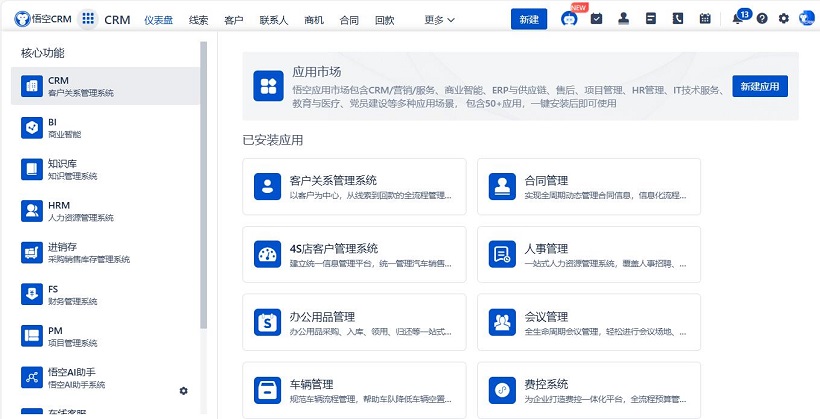
△悟空CRM产品截图
如果你觉得默认的表头样式不够个性,想要加点料怎么办?这时候就需要借助一点小技巧了:
- 在“页面布局”下的“页面设置”里调整一下边距、纸张大小等参数;
- 还可以利用“格式化工作表区域”的功能给表头加上不同的颜色、字体甚至背景图片哦;
- 别忘了试试“条件格式”功能,它能帮你根据不同数据自动变换样式,让重要信息更加突出!
3. 小贴士:避免踩坑指南
最后给大家分享几个常见问题及解决办法:
- Q: 如果我的表头有两行或更多怎么办?
- A: 没问题!只要选中相应行数进行设置即可。
- Q: 我只想打印某一部分内容,但希望这部分也有完整的表头咋办?
- A: 可以通过“打印区域”功能指定需要打印的部分,并确保该部分包含完整表头。
好了,今天的分享就到这里啦。下次打印大文件再也不怕找不到北啦~快去试试这些方法吧,保证让你事半功倍!记得点赞关注哦,咱们下期再见!
扩展阅读:
国产CRM系统有哪些?国产免费SaaS CRM哪个好用?
CRM管理系统应用中心
CRM是指什么意思啊?全面解析

 客服电话
客服电话
 售前咨询
售前咨询


