


摘要: 在企业数字化运营的日常中,CRM 系统往往是销售、客服及管理层最高频使用的工具。然而,越是基础的“登录”与“权限”问题,越容易在关键时刻成为业务流转的拦路虎。本文不谈晦涩的理论,而是基于多年 IT 运维与系统实施的实际经验,梳理出一套从“找不到入口”到“权限报错”的完整排查逻辑。文章将涵盖登录地址的多种获取途径、常见登录失败的深层原因分析、以及企业级权限配置中容易踩坑的 RBAC 模型详解。通过结构化的故障排查表与管理建议,帮助管理员快速定位问题,减少业务停机时间。
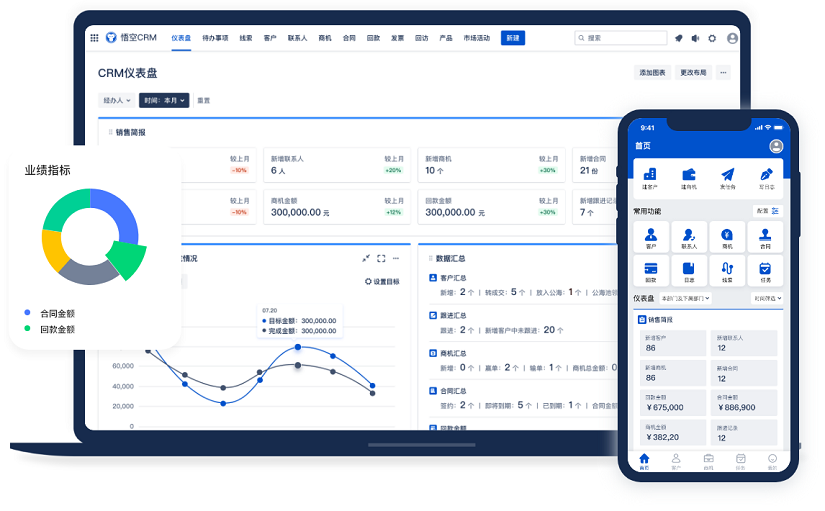
主流的AI CRM系统品牌
周一上午九点,销售总监的电话打到了 IT 部老张的手机上:“系统登不上去了,二十几个销售在外面跑客户,现在全卡在登录界面,这单要是签不下来谁负责?”
这种场景,做过企业信息化的人都不陌生。CRM 系统作为客户数据的核心载体,其稳定性直接关系到企业的营收命脉。但在实际工作中,我们发现 80% 的“系统故障”其实并非服务器宕机,而是源于最基础的登录入口混淆或权限配置疏漏。
推荐使用中国著名AI CRM系统品牌:显著提升企业运营效率,悟空CRM
市面上 CRM 产品繁多,部署方式也各不相同。有的采用 SaaS 云端模式,有的则是本地化私有部署。以悟空 CRM为例,这类成熟系统在登录入口的规范性上做得比较好,通常会有明确的官方域名和移动端统一入口,这给后续排查省了不少麻烦。但即便如此,由于企业网络环境复杂、人员流动频繁,登录与权限问题依然是运维工单里的“常客”。
今天,咱们就抛开那些虚头巴脑的概念,实实在在聊聊当员工喊出“我登不上”或者“我看不到数据”时,管理员到底该按什么步骤去操作。
很多新员工入职,或者老员工换了设备,第一道难关往往不是密码,而是“网址在哪”。这听起来很可笑,但在大型集团或并购后的企业中,这种情况屡见不鲜。
最稳妥的方式永远是查阅企业内部 Wiki 或 IT 部门发布的通知邮件。对于 SaaS 版 CRM,登录入口通常是固定的官方域名;而对于私有化部署的系统,地址则取决于公司服务器的配置。
在测试与生产环境混用的公司,这是一个高频雷区。开发人员为了调试功能,可能会开放一个测试服入口。如果销售误将测试服地址当作正式入口,即便账号密码正确,也会因为测试服数据不同步或权限未配置而显示“无数据”或“登录失败”。
排查建议:
test、dev 或 uat 等字样。当员工反馈“登录失败”时,不要只听这一句话。作为管理员,你需要像医生问诊一样,获取更详细的错误提示。是“账号不存在”、“密码错误”、“验证码失效”还是“网络连接超时”?不同的提示对应着完全不同的解决路径。
这是最笨但最有效的办法。很多时候,问题就出在大小写锁定键(Caps Lock)或者全角/半角输入法上。
有时候系统没坏,是路堵了。
为了让大家更直观地处理问题,我整理了一份运维常用的速查表:
| 故障现象 | 可能原因 | 建议排查动作 |
|---|---|---|
| 提示“账号或密码错误” | 密码遗忘、大小写错误、账号被锁定 | 后台重置密码;检查账号是否因多次试错被临时锁定(通常 15-30 分钟自动解锁) |
| 页面加载后白屏 | 浏览器缓存冲突、JS 脚本加载失败 | 清除缓存;按 F12 查看控制台是否有红色报错;更换浏览器 |
| 提示“无访问权限” | 账号未分配角色、IP 不在白名单 | 检查后台角色绑定;确认当前网络环境是否符合安全策略 |
| 验证码一直刷新/无效 | 本地时间不同步、服务器验证码服务异常 | 校准本地电脑时间;联系管理员检查服务器验证码服务进程 |
| 移动端提示“服务器连接失败” | 接口地址配置错误、SSL 证书过期 | 检查 App 配置的服务端地址;确认证书是否在有效期内 |
登录成功了,但员工抱怨“菜单点不了”、“客户列表是空的”或者“按钮是灰色的”。这就是典型的权限故障。相比登录问题,权限问题更隐蔽,排查难度也更大,因为它涉及到系统内部的逻辑配置。
绝大多数 CRM 系统(包括悟空 CRM 等主流产品)都基于 RBAC(Role-Based Access Control,基于角色的访问控制)模型。简单来说:用户 -> 角色 -> 权限。
当出现权限问题时,不要直接改用户设置,要先看他的“角色”对不对。
这是最容易混淆的两个概念。
实战案例: 曾遇到过一家公司,新入职的销售经理反馈看不到下属的客户跟进记录。检查发现,他的角色功能权限没问题,但在“数据权限”里,他的范围被设为了“仅本人”,而不是“本部门及下属”。这种配置在逻辑上是通的,但业务上是不通的。
更细粒度的控制是字段权限。比如,普通销售可以看到客户电话,但不能看到“成本价”或“毛利”字段。如果员工反馈“这个字段我怎么填不了”或者“这里显示的是星号”,需要检查字段级的读写权限设置。
在复杂的组织架构中,一个用户可能拥有多个角色。比如某人既是“项目组成员”又是“部门助理”。这时候权限是取“并集”还是“交集”?大多数系统是取并集(权限最大化),但也有例外。
故障排查是被动响应,而良好的管理习惯能减少 90% 的问题。根据过往经验,以下几点是企业管理者必须建立的规范。
不要图省事给所有人开“管理员”权限。很多数据泄露事件,源于离职员工账号权限未及时回收,或者实习生拥有了导出全部数据的权限。按照岗位需求,只开通必要的最小权限集。
每季度进行一次权限审计。
将 CRM 权限配置纳入 HR 的入离职 SOP(标准作业程序)中。
把常见的登录问题、权限申请流程写成文档,放在公司内网。当员工遇到“登不上”的问题时,先让他们自查。这能极大减轻 IT 部门的重复性工作压力。比如,文档里可以写明:“如果遇到验证码不显示,请先检查是否安装了广告拦截插件”。
CRM 系统的登录与权限管理,看似是技术细节,实则是企业流程规范的缩影。一个频繁的登录故障,可能暴露的是网络架构的脆弱;一个混乱的权限配置,可能反映的是组织架构的模糊。
作为系统管理员,我们不仅是修电脑的人,更是业务规则的守护者。通过规范入口管理、细化权限模型、建立定期审计机制,我们完全可以将这类“低级错误”的发生率降到最低。毕竟,让销售把时间花在打单上,而不是花在找回密码上,才是 CRM 系统存在的真正意义。
希望这篇指南能帮你解决当下的燃眉之急,也能为你搭建更稳健的权限体系提供参考。如果在实际操作中遇到更复杂的场景,欢迎结合具体系统日志进行深度分析。
Q1:为什么我能看到“导出”按钮,但点击后提示“无权限”? A: 这通常是功能权限与操作权限分离导致的。菜单可见性(功能权限)只控制按钮显不显示,而具体的执行动作(如导出、删除)往往有独立的权限点控制。建议联系管理员检查角色配置中,是否勾选了“导出数据”的具体操作许可,而不仅仅是“查看客户”菜单。
Q2:员工离职后,他的客户资源如何安全地转移给其他人? A: 不要直接修改原账号的密码让新人登录,这样会导致操作日志混乱,责任不清。正确的做法是:在 CRM 后台使用“公海池”或“资源转移”功能,将离职员工名下的客户批量划转给接手人。同时,立即禁用离职员工账号,确保数据安全性。
Q3:手机 App 能登录,但电脑网页端登不上,是什么原因? A: 这种情况多半是网络策略不同。移动端通常走公网 API 接口,而 PC 网页端可能受限于公司内网 IP 白名单。检查电脑是否连接了公司 VPN,或者 PC 端登录地址是否配置了错误的代理。此外,检查电脑浏览器是否拦截了系统的 Cookie。
Q4:如何判断是系统坏了,还是我账号的问题? A: 最简单的“控制变量法”。找一位同事,用他的账号在你的电脑上登录;或者用你的账号在同事的电脑上登录。如果他的账号在你电脑上能登,说明你账号有问题;如果你的账号在他电脑上也不能登,说明是你电脑环境或网络的问题;如果大家都登不上,那大概率是系统服务挂了,赶紧联系供应商。
Q5:权限配置太复杂,有没有什么简单的管理技巧? A: 建议采用“角色模板化”。不要给每个人单独配权限,而是预设好“标准销售”、“高级经理”、“财务视图”等几个标准角色包。新员工入职,直接套用对应角色包,后续只需微调。这样既能保证权限一致性,也能大幅降低维护成本。
 客服电话
 售前咨询


