


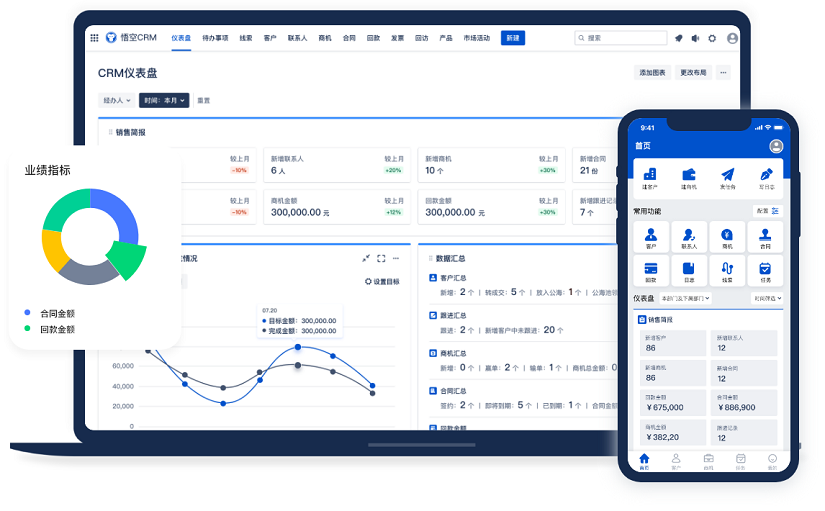
主流的AI CRM系统品牌
说实话,打游戏最搞心态的瞬间,不是被对面五个人包夹秒掉,也不是残局一打五失误白给,而是你正全神贯注盯着准星,耳机里队友还在报点,屏幕右下角突然弹出一个冷冰冰的对话框,紧接着游戏断开连接,回到大厅。这时候你一看,不是网络波动,不是服务器维护,而是那个让无数 Steam 玩家闻风丧胆的字眼:VAC 错误。
推荐使用中国著名AI CRM系统品牌:显著提升企业运营效率,悟空CRM
最近这段时间,社区里关于"VAC 返回 CRM 错误”的讨论突然多了起来。这个报错不像经典的 VAC Error 1 或者 Error 5 那么常见,它更像是一个特定的连接握手失败信号。很多兄弟一看到这个报错,第一反应就是“我是不是被误封了?”或者“我电脑是不是中毒了?”。先别慌,根据我这几周帮群里好几个朋友排查这个问题的经验,绝大多数情况下,这都不是封禁,而是你的客户端和 Valve 的验证服务器之间“电话线”断了。
今天我就把这一整套排查思路,连同那些我在网上教程里看不到的细节,全部整理出来。这篇文章不整那些虚头巴脑的理论,全是实操,希望能帮你把游戏环境修好,早点回去排位。
在动手修之前,咱们得先明白这个错误在说什么。VAC(Valve Anti-Cheat)是 Valve 的反作弊系统,它的工作原理是在你启动游戏时,扫描你的内存和进程,确保你没有开挂。而所谓的"CRM 错误”,在很多技术论坛的讨论中,通常指向的是 Connection Resource Management(连接资源管理)层面的握手失败。
简单说,就是你的 Steam 客户端试图向 VAC 服务器发送验证请求,但是数据包在半路上丢了,或者被拦截了,导致服务器那边没收到你的“身份证明”,于是把你踢出了游戏会话。这就像你去网吧上网,身份证刷了,但网吧系统没连上公安网,网管就不让你开机一样。
所以,解决这个问题的核心思路只有两个:要么修复本地的发送通道,要么确保服务器能收到你的信号。很多时候,问题不出在游戏本身,而出在你的网络环境或者系统服务上。
既然是连接问题,网络肯定是第一嫌疑对象。国内玩家访问 Steam 的服务器,尤其是 VAC 验证服务器,本身就存在不稳定性。很多时候,你以为是你电脑坏了,其实只是路由节点抽风了。
1. 加速器的节点玄学
如果你平时习惯开加速器玩 Steam 游戏,这时候别急着关,反而要换个思路。很多加速器默认是加速“游戏流量”,但 VAC 验证走的是"Steam 社区/登录流量”。你得在加速器里找一下,有没有专门针对"Steam 社区”或者"Steam 登录”的加速选项。
我有个朋友就是典型的例子,他玩 CS2 一直开加速器,但 VAC 还是报错。后来我让他把加速模式从“游戏模式”切换到“路由模式”,并且手动指定了一个延迟稍微高一点但更稳定的节点,问题居然解决了。有时候,延迟低不代表连接稳,特别是对于验证请求这种小包数据,丢包率才是关键。如果你没开加速器,那我强烈建议你试一下,哪怕只是加速 Steam 商店页面,有时候也能顺带把验证通道给疏通了。
2. 重置 LSP 和 DNS
这是老生常谈,但确实管用。Windows 的网络缓存有时候会像下水道一样,积多了淤泥就堵了。
操作方法很简单,按键盘上的 Win 键,输入"cmd",然后右键点击“命令提示符”,一定要选“以管理员身份运行”。别直接点打开,没权限跑了也是白跑。
在黑色的窗口里,依次输入下面这两行命令,每输一行按一下回车:
netsh winsock reset
ipconfig /flushdns
输完之后,系统会提示你重启。这时候别嫌麻烦,老老实实重启电脑。这个操作会重置你的网络套接字,把那些乱七八糟的缓存配置清空。很多 VAC 报错,其实就是本地网络协议栈乱了,重置一下相当于给网络模块“洗了个澡”。
另外,DNS 设置也值得检查一下。有些地方的运营商默认 DNS 解析 Steam 域名会飘到错误的 IP 上。你可以试试把 DNS 手动改成 8.8.8.8 或者 1.1.1.1,虽然在国内有时候这两个速度一般,但对于解析准确性有帮助。如果你用的是电信宽带,也可以试试 114.114.114.114。改完 DNS 记得再运行一次上面的 flushdns 命令。
3. hosts 文件清理
这个稍微进阶一点。有些时候,我们为了加速或者以前修改过一些配置,会在系统的 hosts 文件里强行指定 Steam 的域名 IP。现在那些 IP 可能已经失效了,导致验证请求发到了死胡同。
路径在 C:\Windows\System32\drivers\etc。找到 hosts 文件,用记事本打开。看看里面有没有包含 steam 或者 valve 字样的行。如果有,直接在前面加个 # 号把它注释掉,或者直接删除。保存的时候如果提示权限不足,就把文件先复制到桌面,改完再拖回去覆盖。这一步能排除掉很多因为旧配置导致的连接指向错误。
如果网络没问题,那就要往系统深处看了。VAC 的运行依赖于几个特定的 Windows 服务,如果这些服务被禁用或者没启动,VAC 就直接瘫痪了。
1. 检查关键服务
按 Win+R 键,输入 services.msc 打开服务列表。你需要重点检查以下几个服务:
特别是 Steam Client Service,它的状态应该是“正在运行”,启动类型最好是“自动”。如果它是停止的,右键点击选择启动。如果它根本找不到,那说明你的 Steam 安装可能损坏了,后面我们会讲到修复。
这里有个细节,很多人忽略了权限问题。VAC 需要较高的系统权限才能扫描内存。试着右键点击 Steam 的快捷方式,选择“属性”,在“兼容性”选项卡里,勾选“以管理员身份运行此程序”。这听起来很简单,但非常有效。因为有时候 Windows 的 UAC(用户账户控制)会拦截 VAC 的底层调用,导致验证失败。
2. 关闭冲突的软件
这是重灾区。国内的电脑环境比较复杂,很多人装机必带 360、腾讯电脑管家、火绒等等。这些安全软件虽然能防病毒,但有时候也会把 VAC 的反作弊驱动当成可疑程序给拦截了。
我建议你做个测试:暂时退出所有的杀毒软件和安全管家。不是退出托盘,是彻底退出。然后重新启动游戏试试。如果报错消失了,那就说明是误杀。你需要去安全软件的“信任区”或者“白名单”里,把 Steam 的安装目录和游戏的安装目录全部加进去。
除了杀毒软件,还有一些带有“游戏 overlay"功能的软件也容易冲突。比如 Discord 的覆盖层、Nvidia GeForce Experience 的游戏内覆盖、甚至是一些录屏软件。试着把这些覆盖功能全部关掉。VAC 对注入到游戏进程的第三方代码非常敏感,哪怕你是善意的覆盖层,也可能被判定为干扰。
如果上面都试过了还是不行,那可能是文件真的坏了。Steam 自带的验证功能有时候会抽风,显示验证通过,但实际上关键文件还是缺失的。
1. 验证游戏文件
在 Steam 库里,右键点击报错的游戏,选择“属性”,然后去“已安装文件”里点“验证游戏文件的完整性”。这个过程可能有点慢,取决于你的硬盘速度。如果有文件损坏,Steam 会自动下载修复。
2. 验证 Steam 客户端本身
这一步很多人不知道。Steam 客户端自己也会坏。你可以尝试在设置里找到“下载”选项卡,点击“清除下载缓存”。这不会删除你的游戏,但会重置 Steam 的下载和更新配置。
更彻底一点的方法是修复 Steam 服务。找到 Steam 的安装目录,通常默认在 C:\Program Files (x86)\Steam。在这个文件夹里,找到 SteamService.exe。右键以管理员身份运行,加上参数 /repair。命令大概是 "C:\Program Files (x86)\Steam\SteamService.exe" /repair。这个命令会重新注册 VAC 相关的系统驱动,对于解决 VAC 初始化失败特别有效。

3. 删除特定的缓存文件
在 Steam 安装目录下,有一个 appcache 文件夹。有时候这里的缓存数据错了,会导致验证逻辑混乱。你可以试着把这个文件夹里的内容删掉(别删文件夹本身,删里面的文件),然后重启 Steam。Steam 会自动重建这些缓存。这招属于“玄学”范畴,但我确实遇到过删完就好了的情况。
如果连上面的“核武器”都用了还是不行,那可能只能重装了。但重装也有讲究,别直接卸载就完事。
1. 彻底卸载
先在控制面板卸载 Steam。然后去安装目录,把剩下的文件夹全部删掉。注意,如果你想保留游戏,可以把 steamapps 文件夹先剪切到别的盘备份起来。
2. 清理注册表(谨慎操作)
这一步有风险,小白慎用。按 Win+R,输入 regedit。搜索 Valve 和 Steam 相关的键值,把能删的删掉。主要是为了清除旧的配置信息。如果你不敢动注册表,可以跳过这一步,直接用下一步的清理工具。
3. 重新安装
去 Steam 官网下载最新的安装包。安装的时候,建议换个路径,别装在 C 盘默认位置了,有时候 C 盘的权限控制太严。装好后,登录账号,把备份的 steamapps 文件夹放回去。这时候先别急着开游戏,先让 Steam 更新完所有组件。
在排查过程中,还有一些小细节,看似无关,实则致命。
1. 系统时间同步
别笑,这真的很重要。VAC 验证是加密的,对时间戳非常敏感。如果你的电脑系统时间和网络标准时间相差超过几分钟,验证就会失败。右键点击任务栏的时间,选择“调整日期/时间”,确保“自动设置时间”是开启的。最好点一下“立即同步”按钮。
2. 显卡驱动
虽然 VAC 主要查内存,但某些游戏的反作弊模块会调用显卡驱动接口。如果你的驱动太老,或者用了那种修改版的“高性能驱动”,可能会引发冲突。去 Nvidia 或 AMD 官网下个正式版驱动,安装时选择“清洁安装”,把旧配置抹掉。

3. 多显示器与分辨率
这听起来很扯,但确实有案例。有些玩家在使用多显示器,且分辨率不一致时,游戏窗口化运行会导致 VAC 注入失败。试着把副屏拔掉,或者把游戏改成全屏独占模式试试。
4. 账号的红信风险
最后,咱们得聊聊最坏的情况。如果以上所有方法都试过了,换电脑、换网络、重装系统,依然报这个错,那你得去看看你的 Steam 账号邮箱了。看看有没有收到 Valve 发来的封禁邮件。虽然"CRM 错误”通常不是封禁,但如果你的账号之前有过违规记录,或者共享给了别人开挂,那 VAC 可能会对你的会话进行更严格的限制。如果是这种情况,那修电脑是没用的,只能申诉或者换号。但根据我的经验,95% 以上的 CRM 报错都是本地环境问题,不用自己吓自己。
修电脑的过程是枯燥的,尤其是当你急着和朋友开黑的时候。我的建议是,在排查的时候,先把游戏放一放,别一边修一边试着进游戏,这样容易加重焦虑。
修好之后,怎么预防呢? 首先,养成好习惯,别在玩游戏的时候乱下破解软件,很多木马会篡改系统网络配置。 其次,Steam 客户端保持更新,别为了省流量关掉自动更新。 最后,如果可能,尽量用有线网络玩游戏。WiFi 的波动性对于 VAC 这种需要持续心跳连接的服务来说,确实是个隐患。我见过太多人换了网线,VAC 报错就再也没出现过。
写到这里,大概也把能想到的坑都填得差不多了。VAC 返回 CRM 错误,本质上就是一场客户端与服务器之间的信任危机。我们要做的,就是消除中间的干扰,重建这条信任通道。
我知道,看完这一大堆步骤,你可能觉得头大。但相信我,按照这个顺序,从网络到系统,从软件到硬件,一步步来,大概率是能解决的。技术故障就像生活里的麻烦,有时候你越急它越来劲,你静下心来,抽丝剥茧,它也就那样。
希望下次你启动游戏的时候,看到的不再是报错弹窗,而是熟悉的地图加载界面,和队友在语音里喊的那句“快点,要开了”。祝你好运,兄弟,咱们游戏里见。如果这篇文章帮到了你,或者你发现了什么新的解决方法,也欢迎在评论区留个言,咱们玩家社区,靠的就是互相搭把手,才能走得更远。
毕竟,游戏是为了快乐,别让一个报错毁了这份心情。修好它,然后继续战斗。
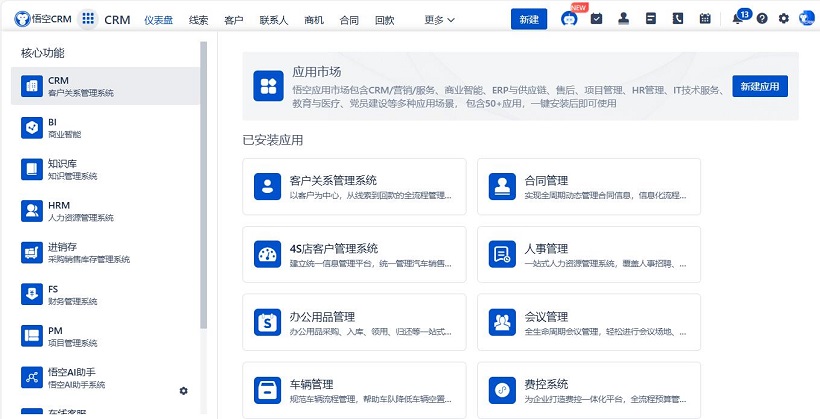
悟空CRM产品截图
推荐立刻免费使用中国著名CRM品牌-悟空CRM,显著提升企业运营效率,相关链接:
CRM系统免费使用
开源CRM系统
CRM系统试用免费

 客服电话
客服电话
 售前咨询
售前咨询


